Como cancelar documentos?
ATENÇÃO! – O cancelamento de faturas depende se a fatura foi enviada ou não para o cliente.
1ª Hipótese:
Caso a fatura tenha sido enviada, a Autoridade Tributária não permite cancelamentos de faturas já enviadas para clientes, por isso, pela nossa experiência, a solução consiste na criação de uma nota de crédito com o mesmo valor que a fatura em questão, que deverá ser enviada ao cliente para ser assinada e devolvida à empresa.
Siga os seguintes passos para emitir a nota de crédito:
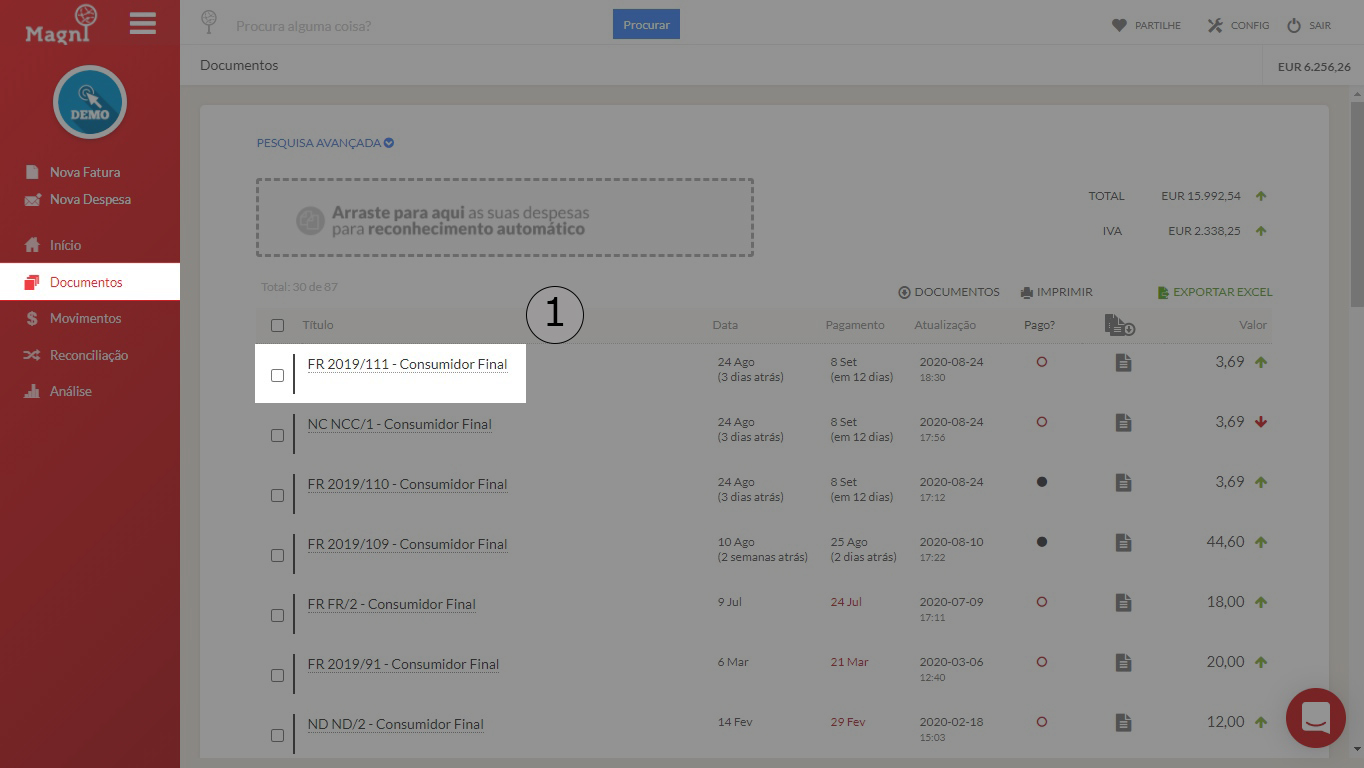
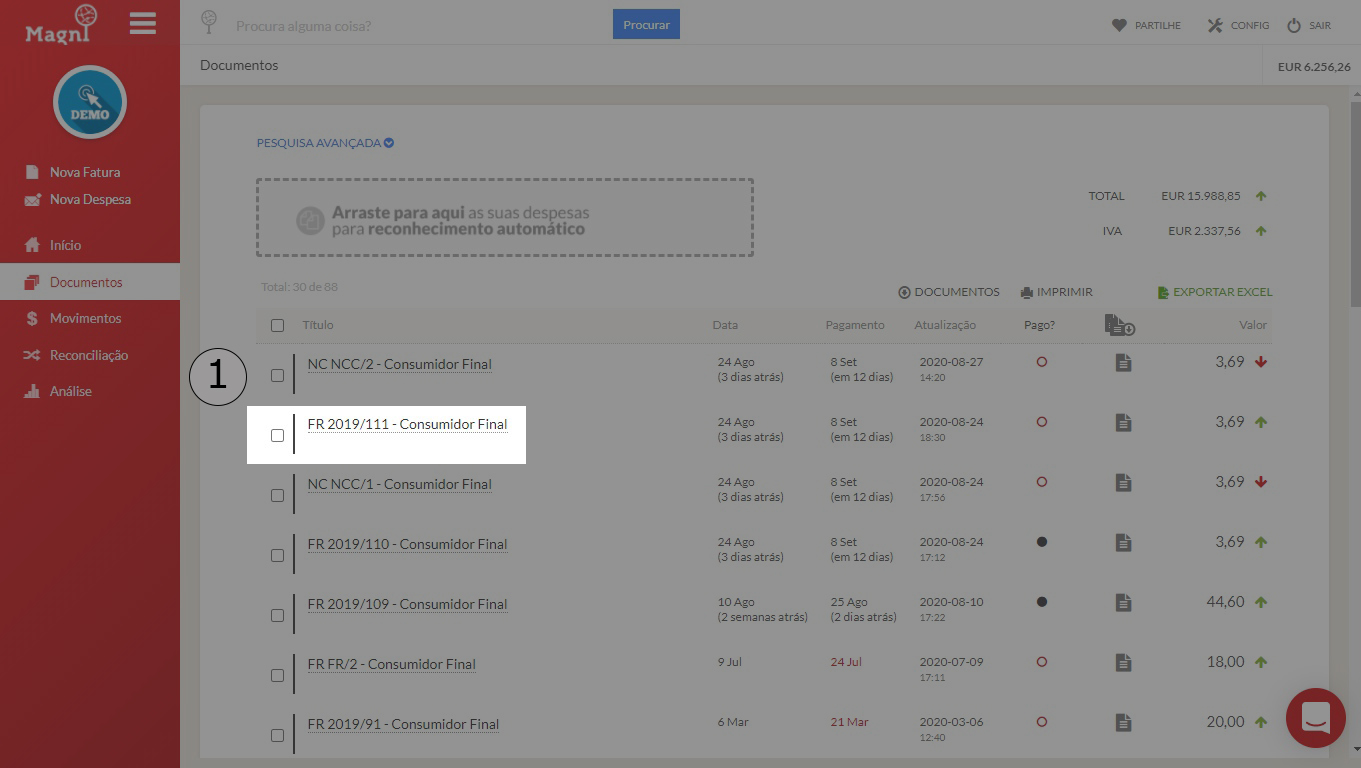
Passo 1 – Selecione a fatura que pretende cancelar.
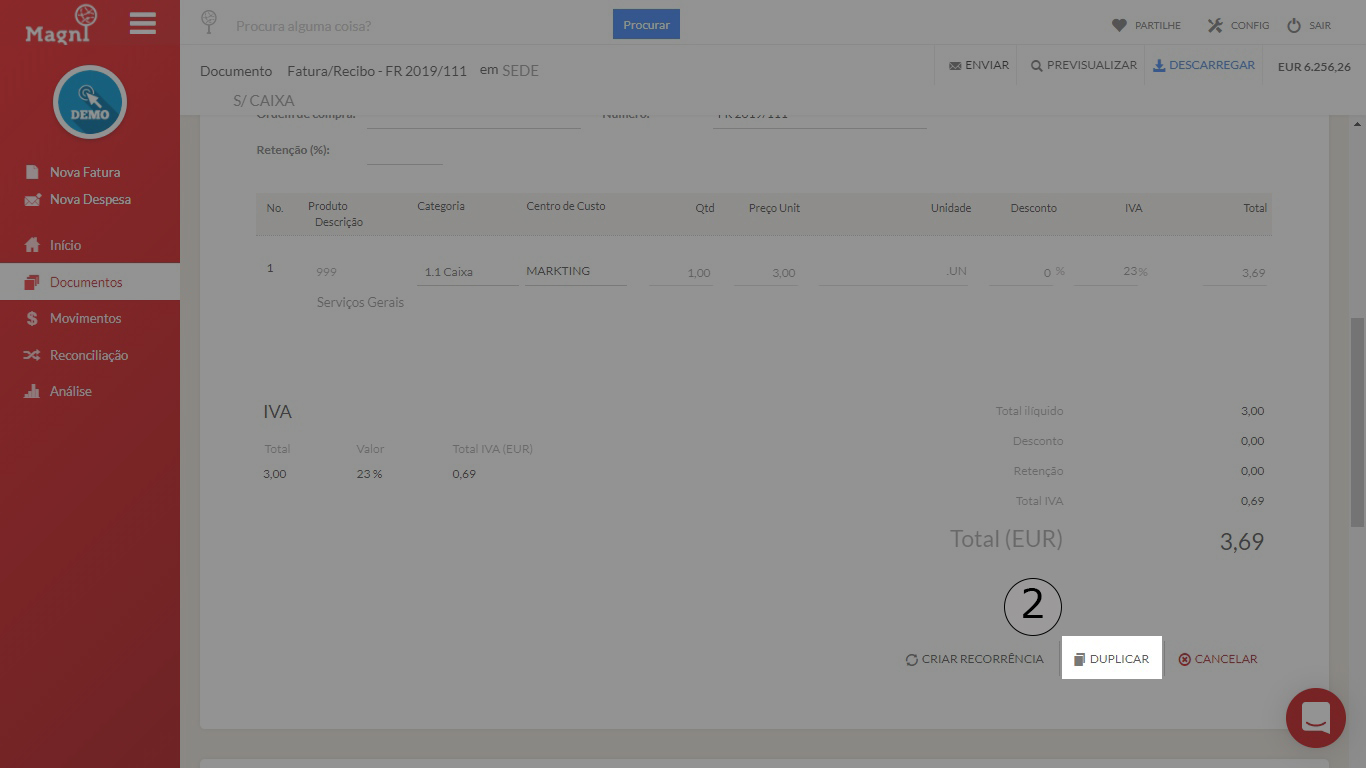
Passo 2 – Clique em Duplicar.
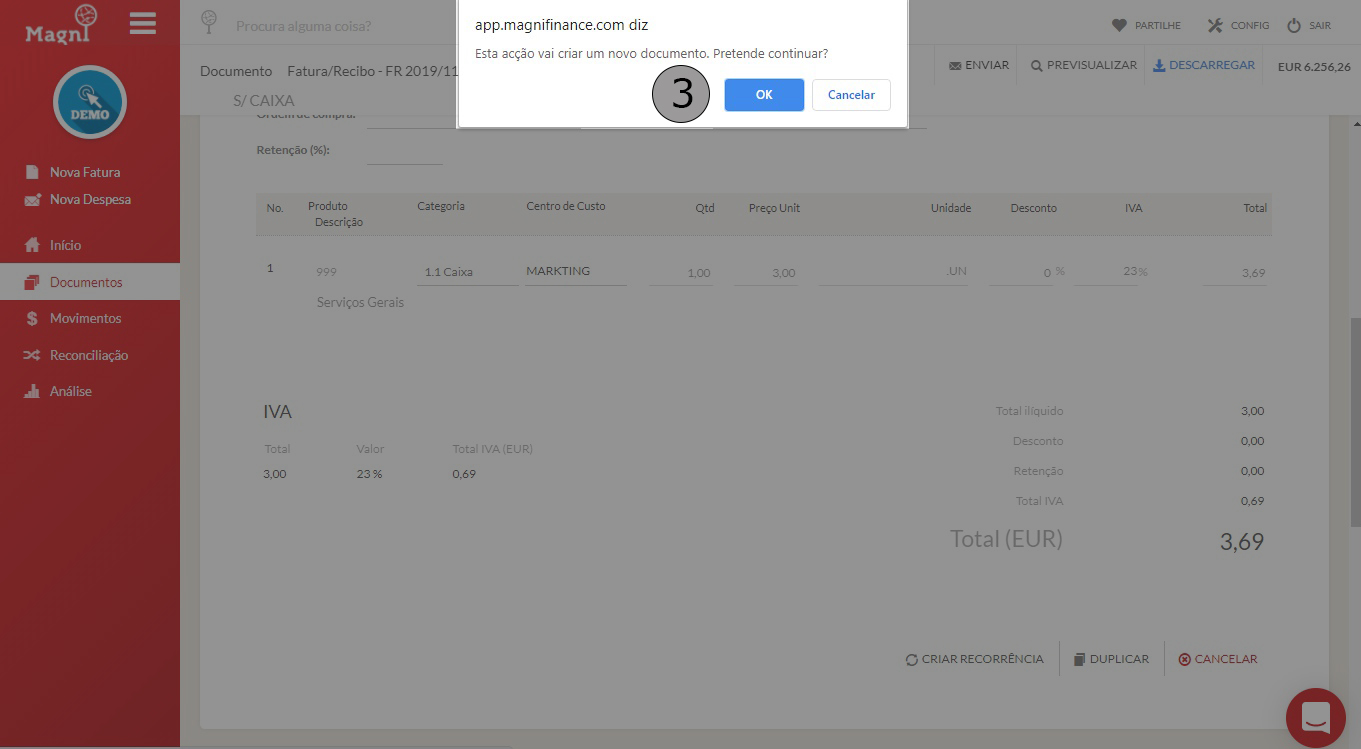
Passo 3 – Clique em OK.
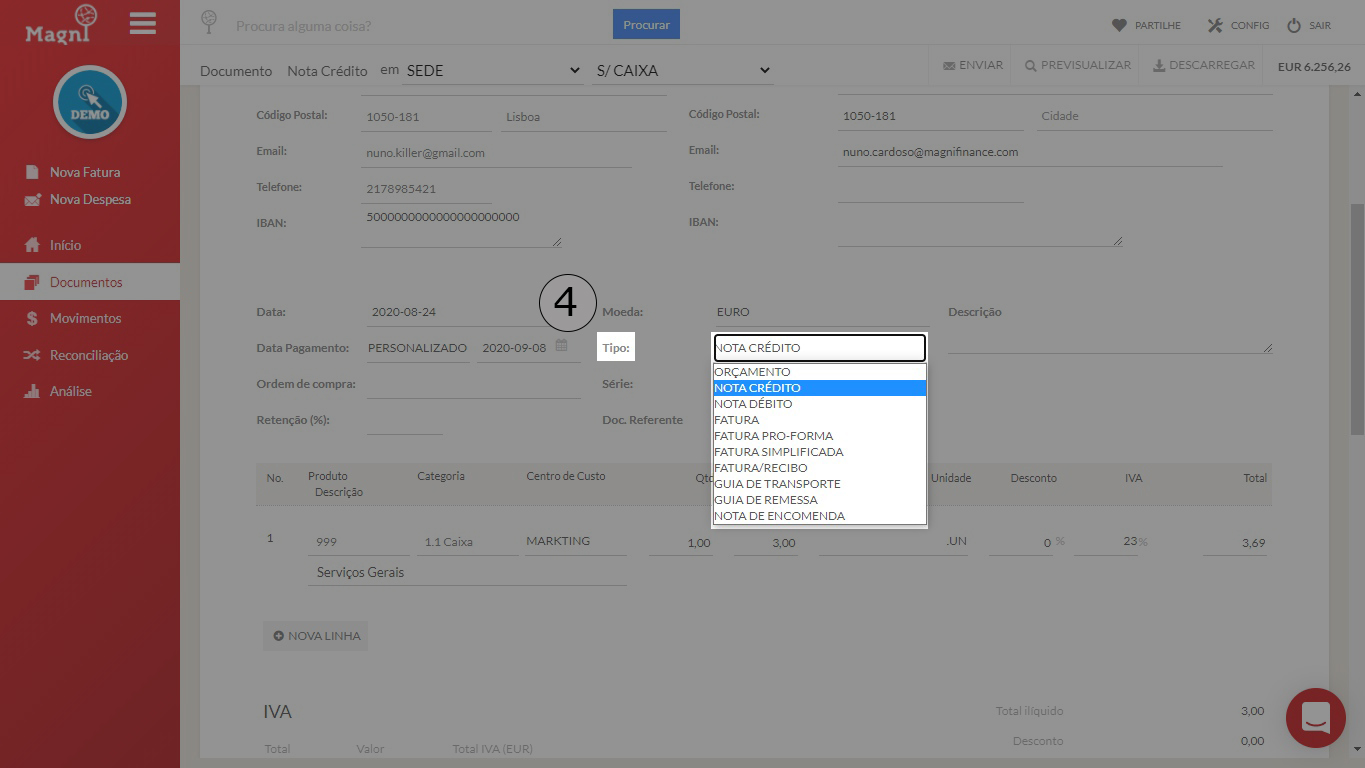
Passo 4 – Altere o tipo para Nota de Crédito.
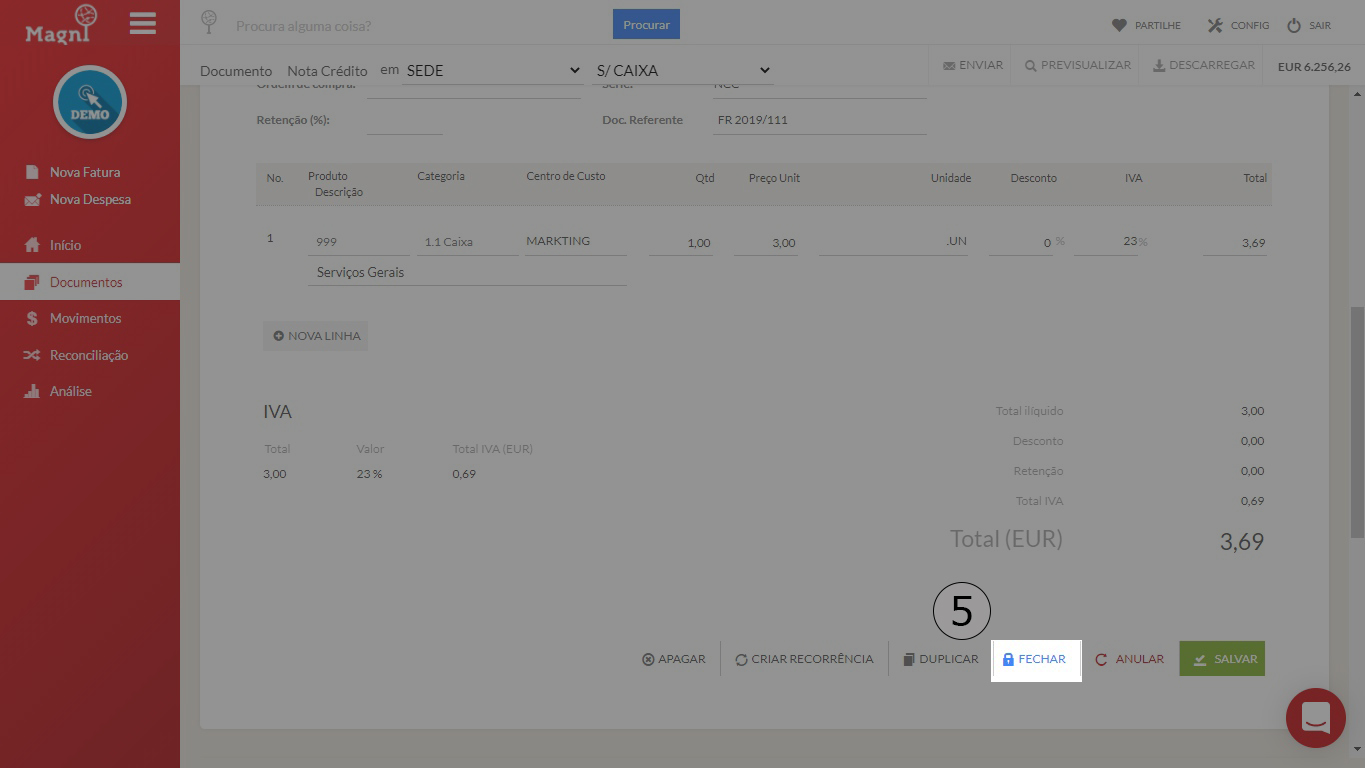
Passo 5 – Clique em Fechar a nota de crédito.
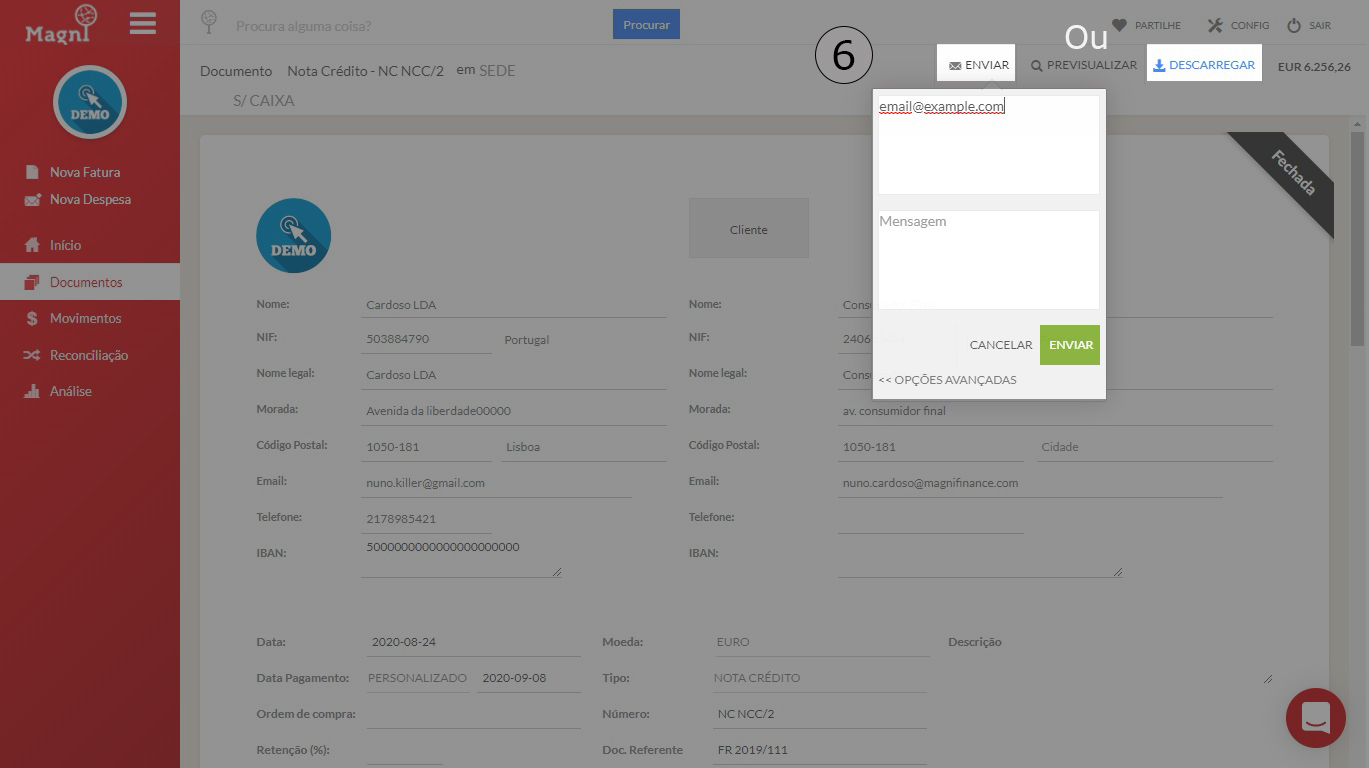
Passo 6 – Envie a nota de crédito ao seu cliente por e-mail diretamente da plataforma ou faça o download da mesma.
2ª Hipótese:
Caso a fatura não tenha sido enviada para o cliente, é possível cancelar a fatura.
Siga os seguintes passos para proceder da melhor forma:
Passo 1 – Selecione a fatura que pretende cancelar.
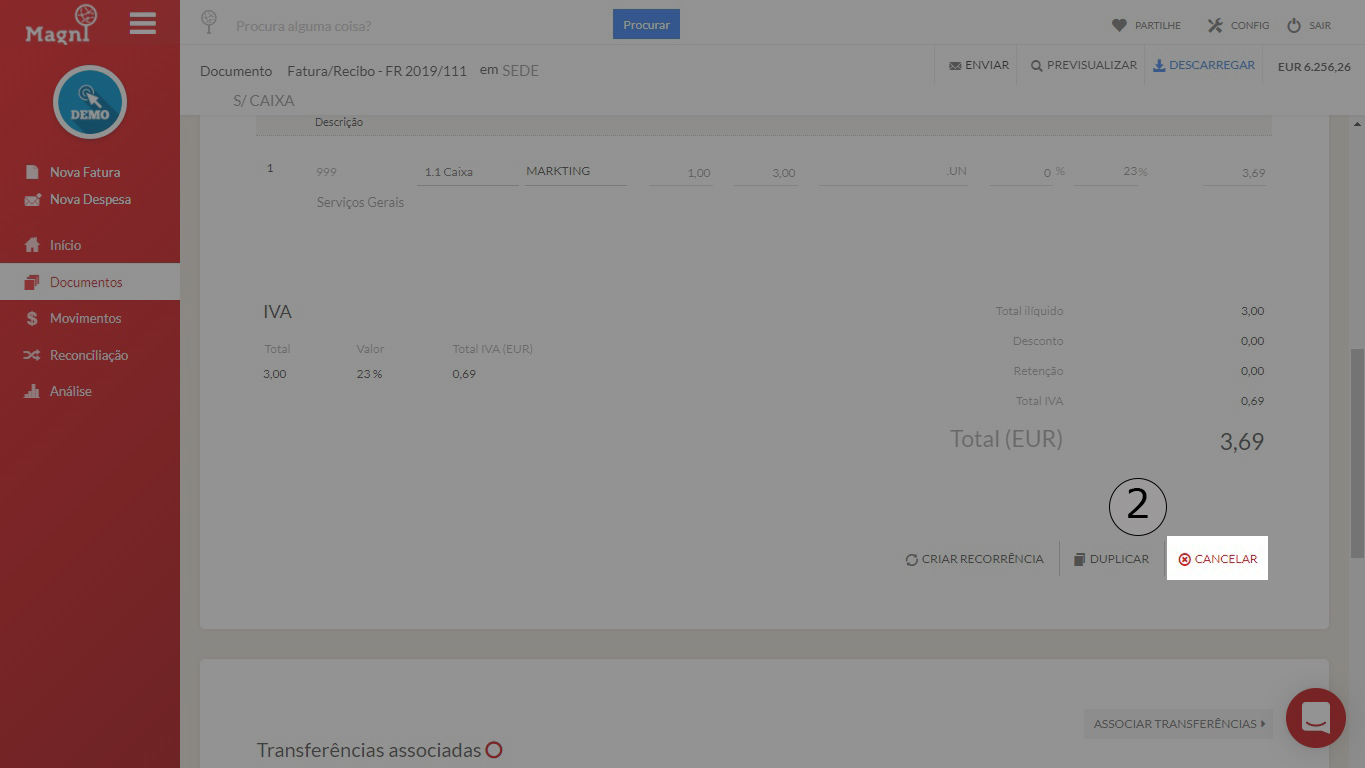
Passo 2 – Clique no botão Cancelar.
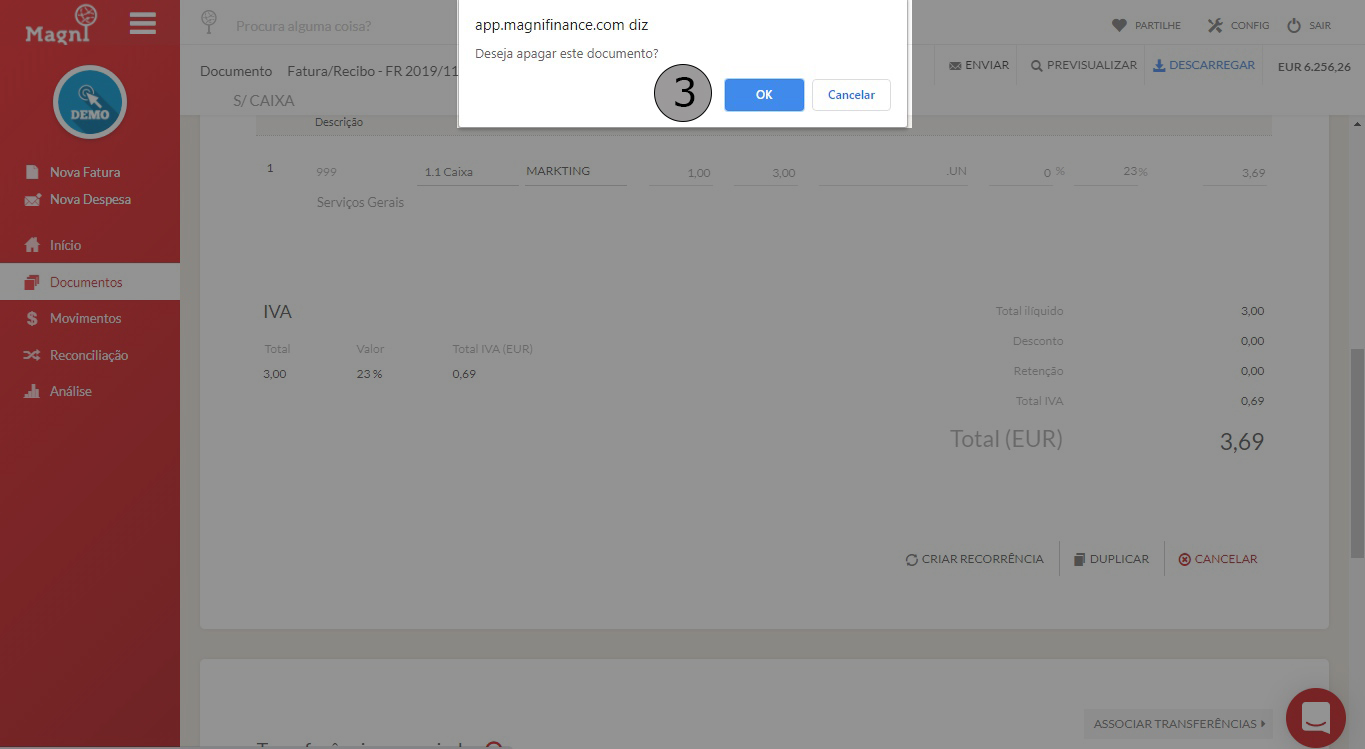
Passo 3 – Confirme que pretende realizar a operação.
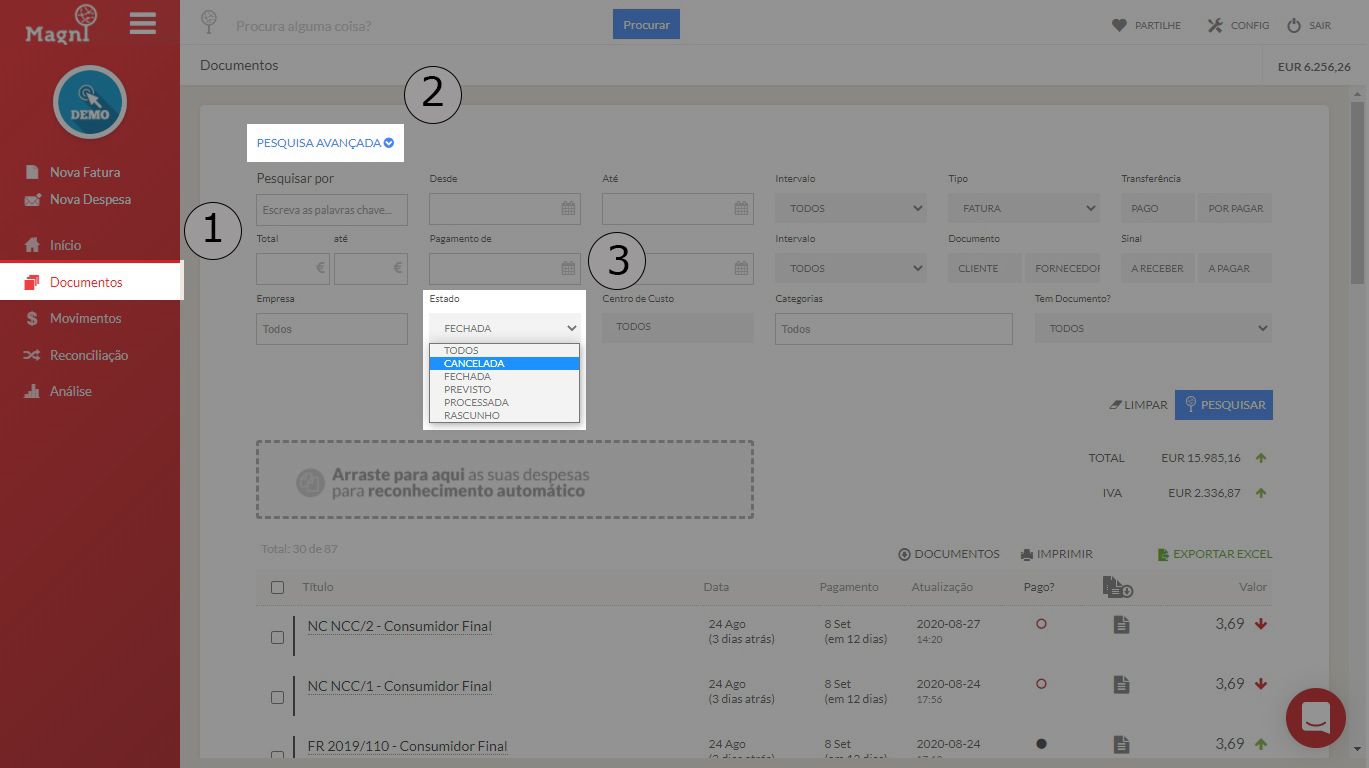
Para visualizar todos os documentos cancelados, clique no separador Documentos, que se encontra na barra vermelha do lado esquerdo, e faça Pesquisa Avançada utilizando o filtro Cancelada no campo Estado.